本記事のリンクには広告がふくまれています。
Loopcloud(ループクラウド)は、DAWの中でサンプル(ループ素材・ワンショット)を探して、曲のテンポやキーに合わせて試聴し、気に入った音だけをポイントで買えるサービスです。
僕は3年ほどSpliceを使っていましたが、Loopcloudに切り替えた決め手はサンプル数の多さです。Spliceの300万以上に対して、Loopcloudは400万以上の音から探せます。
- サンプル数は400万以上で、Splice(300万以上)より多い
- 買った音はずっと使える・商用OK
- ポイントは繰り越せて、解約しても消えない(使うには再登録が必要。Spliceは解約から28日でクレジットが消える)
- 買う前に、プラグインの中で切る・逆再生・エフェクトなどの加工を試せる
- まずは14日間無料で試せる(年額プランは11/22までコード入力で4か月無料)
Loopcloudとは?
Loopcloudは、サンプル素材の大手Loopmastersが運営するサンプルサービスです。Plugin Boutiqueと同じグループの会社で、400万以上のサンプルから音を探せます。
- SYNCプラグイン:DAWに挿すと、試聴する音が曲のテンポ・キーに自動で合う
- Loopcloud SOUNDS/DRUM/PLAY:サンプルを使った音源プラグイン
- Loopcloud 8(2025年3月):ジャンルからアイデアを自動で作る「Inspire」や、サンプルを組みかえる「Flip Sample」など
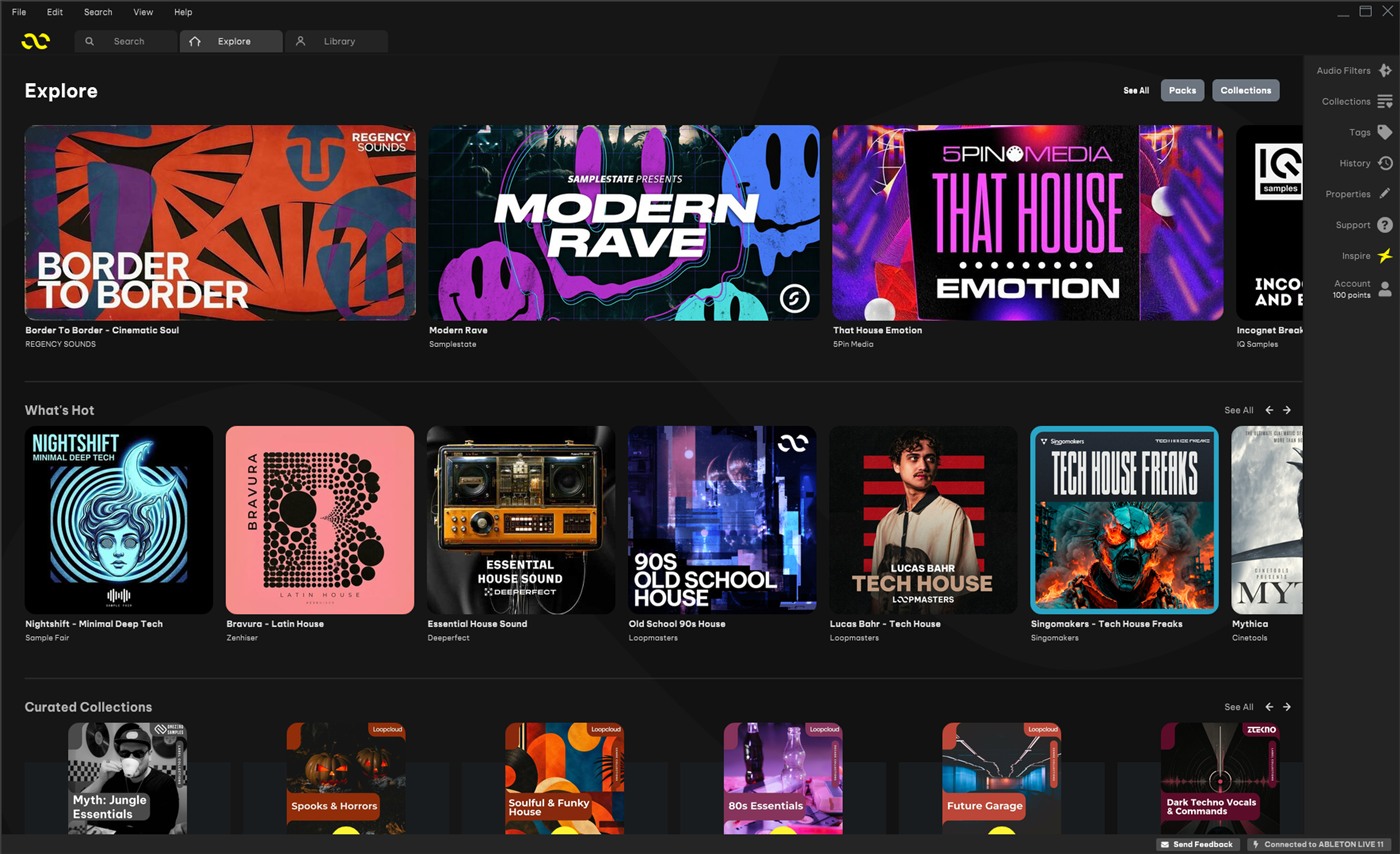
アプリの「Explore」画面では、新しいパックや人気のパック(What’s Hot)、ジャンル別のコレクションから音を探せます。
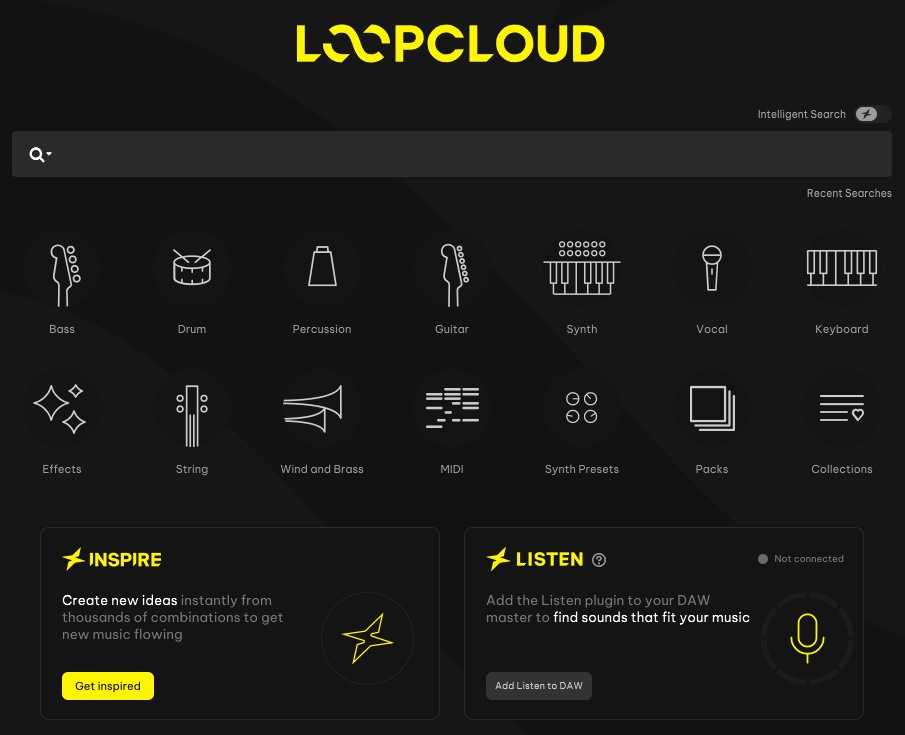
「Search」画面では、キーワードで検索するか、Bass・Drum・Synth・Vocalなど楽器のアイコンから音を探せます。
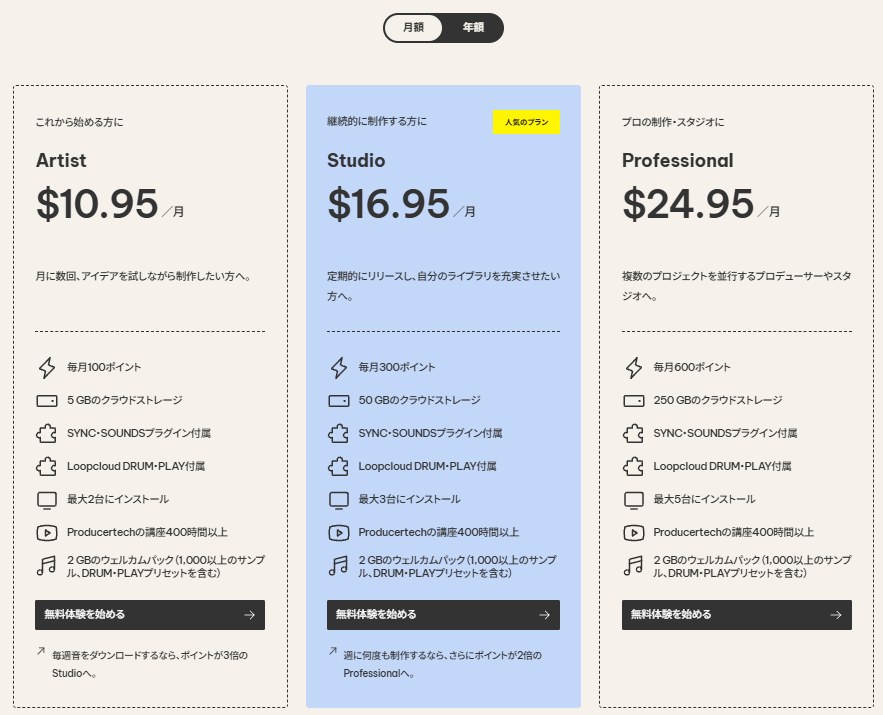
料金プラン(2026年11月11日時点)
| プラン | 月払い | 年払い | ポイント | クラウド保存 | 使える台数 |
|---|---|---|---|---|---|
| Artist | $10.95 (約1,700円) | $109.95 (約17,000円) | 毎月100 (年払いは1,200/年) | 5GB | 2台 |
| Studio | $16.95 (約2,600円) | $169.95 (約26,000円) | 毎月300 (年払いは3,600/年) | 50GB | 3台 |
| Professional | $24.95 (約3,900円) | $249.95 (約39,000円) | 毎月600 (年払いは7,200/年) | 250GB | 5台 |
※円は2026年11月時点の目安です。為替で変わります。
年払いにすると約17%安くなり、プロ向けプラグインが年12本無料で付きます。
プランの違いは、ポイント(ダウンロードできる量)と保存できる量・使える台数で、使える機能は同じです。
どのプランにも、SYNC・SOUNDSプラグイン、ドラムマシンのLoopcloud DRUMとサンプル楽器のLoopcloud PLAY、2GBのウェルカムパック(1,000以上のサンプル入り)、Producertechの講座(400時間以上)が付きます。
Plugin Boutiqueでも買える
| 商品 | 価格(円表示) |
|---|---|
| 1か月 Artistプラン | 1,195円 |
| 3か月 Artistプラン | 3,295円 |
| 12か月 Artistプラン | 11,949円 |
| 12か月 Studioプラン | 17,950円 |
| 12か月 Professionalプラン | 32,949円 |
価格は2026年11月11日時点のPlugin Boutiqueの円表示です。Plugin Boutiqueで買うと、無料ギフトプラグインとVirtual Cash(5%還元)もつきます。
また、Plugin BoutiqueのメンバーシップでSilver以上になると、Loopcloudの全ライブラリーが3か月無料になる特典もあります。

無料体験のはじめ方
Loopcloudは14日間無料で試せます。体験中は、1GBのウェルカムパック、100ポイント、ボーカルパック「Stay Inspired」(1GB)がもらえます。
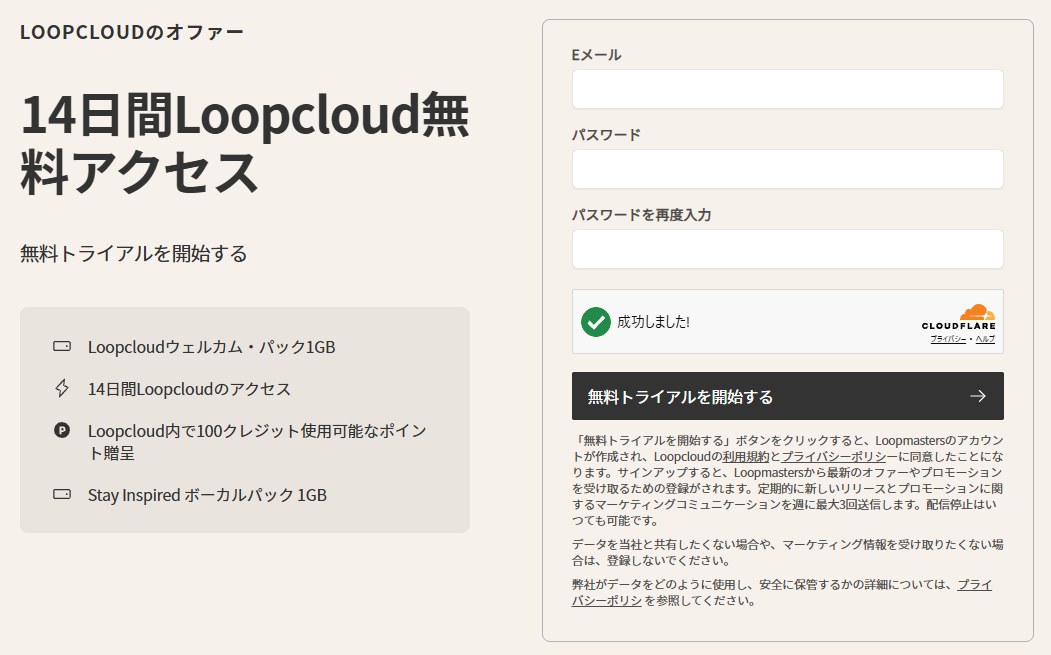
メールアドレスとパスワードを入れたあと、クレジットカードの入力が必要です。体験が終わると自動で有料プランに更新されるので、続けない場合は終了前に解約しておきましょう(解約のしかた)。
インストールとDAW連携
デスクトップアプリをインストールして、DAWとつなぎます。
インストールの途中でプラグインの種類を選ぶ画面が出ます。自分のDAWで使うタイプ(例:VST3)だけにチェックを入れるのがおすすめです。
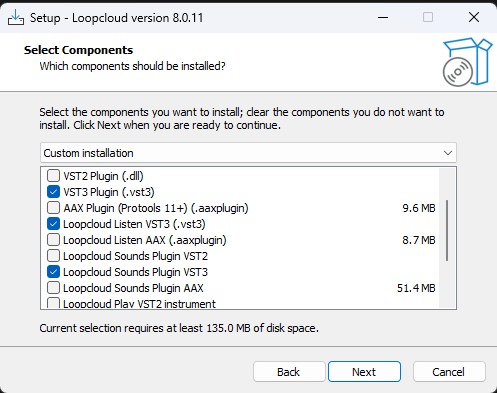
インストール後にアプリを起動すると、DAWとつなぐ案内が出ます。DAWを開いて、Loopcloudのプラグインをインストゥルメントのトラックに読み込みます。
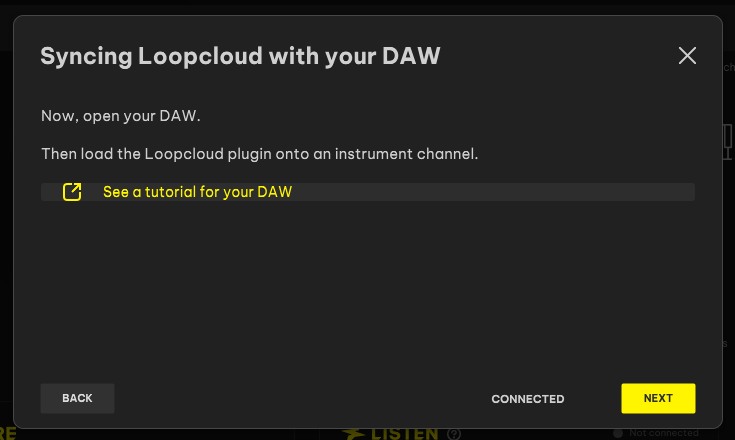
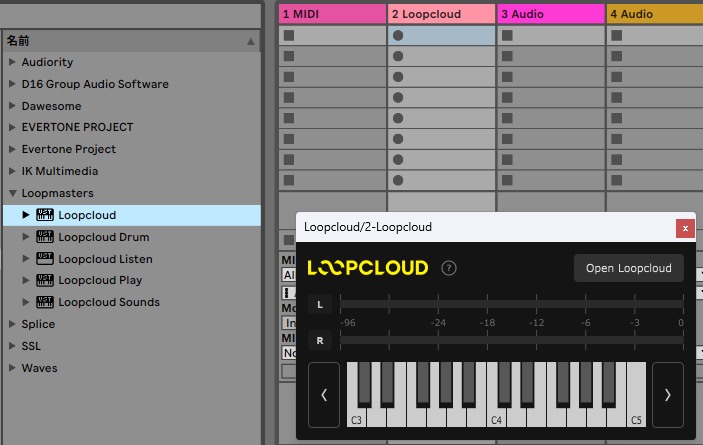
DAW(画像はAbleton Live)のプラグイン一覧から「Loopmasters」→「Loopcloud」を選んでトラックに読み込み、「Open Loopcloud」を押すとアプリが開きます。
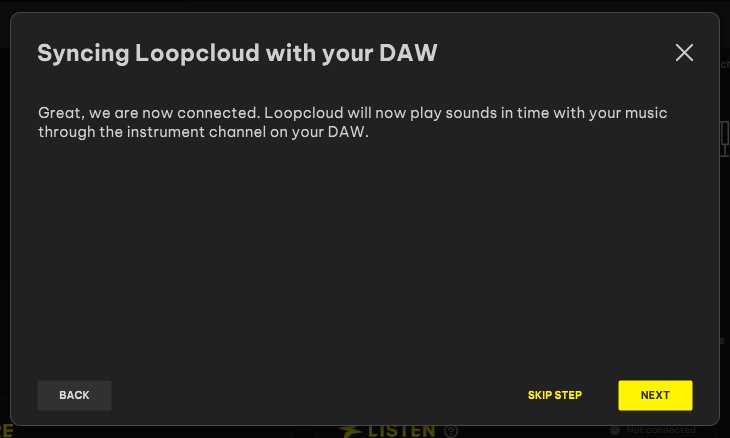
DAWと接続されると、次の画面になります。これで、Loopcloudの音がDAWのテンポに合わせて、インストゥルメントのトラックから鳴ります。
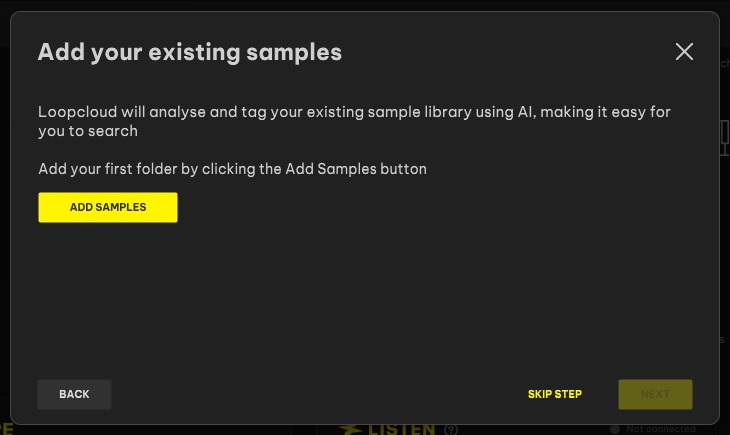
続いて、すでに持っているサンプルのフォルダを追加できます。LoopcloudがAIで解析してタグを付けてくれるので、手持ちの素材もまとめて検索できます(あとからでもOKなので、「SKIP STEP」で飛ばしても大丈夫です)。
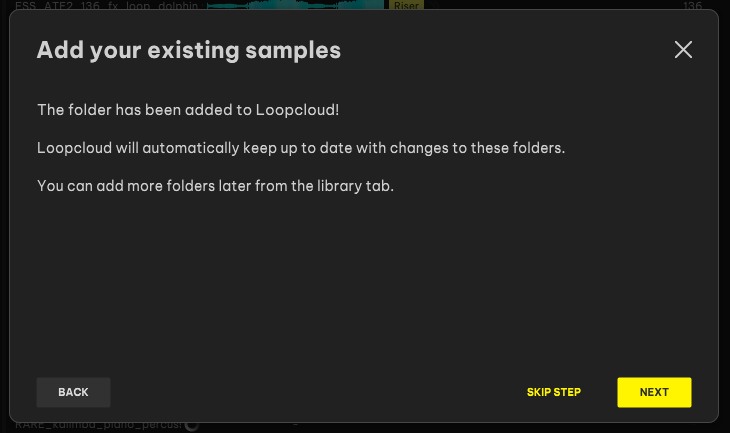
試しに、Spliceでダウンロードしたサンプルのフォルダをそのまま追加してみました。追加したフォルダは自動で最新の状態に保たれ、ほかのフォルダもあとからライブラリのタブで追加できます。
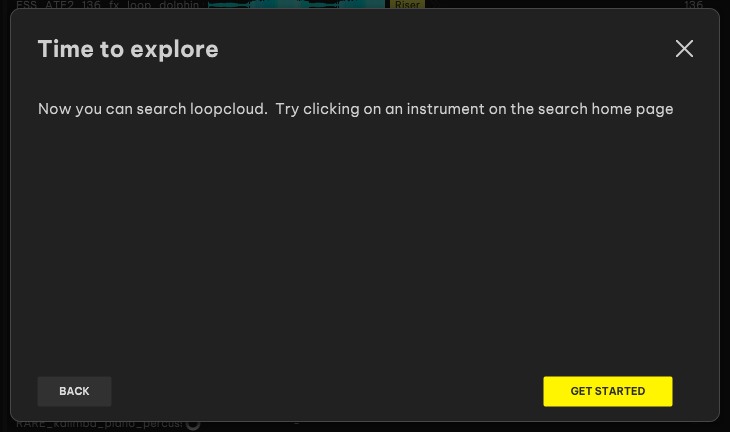
「Time to explore」が出たら初期設定は完了です。「GET STARTED」を押すと、サンプル探しを始められます。
Loopcloudの使い方
インストールのしかたは、上の「インストールとDAW連携」で紹介しています。
BPMが自動で合い、DAWの中から音を試聴できるようになります。
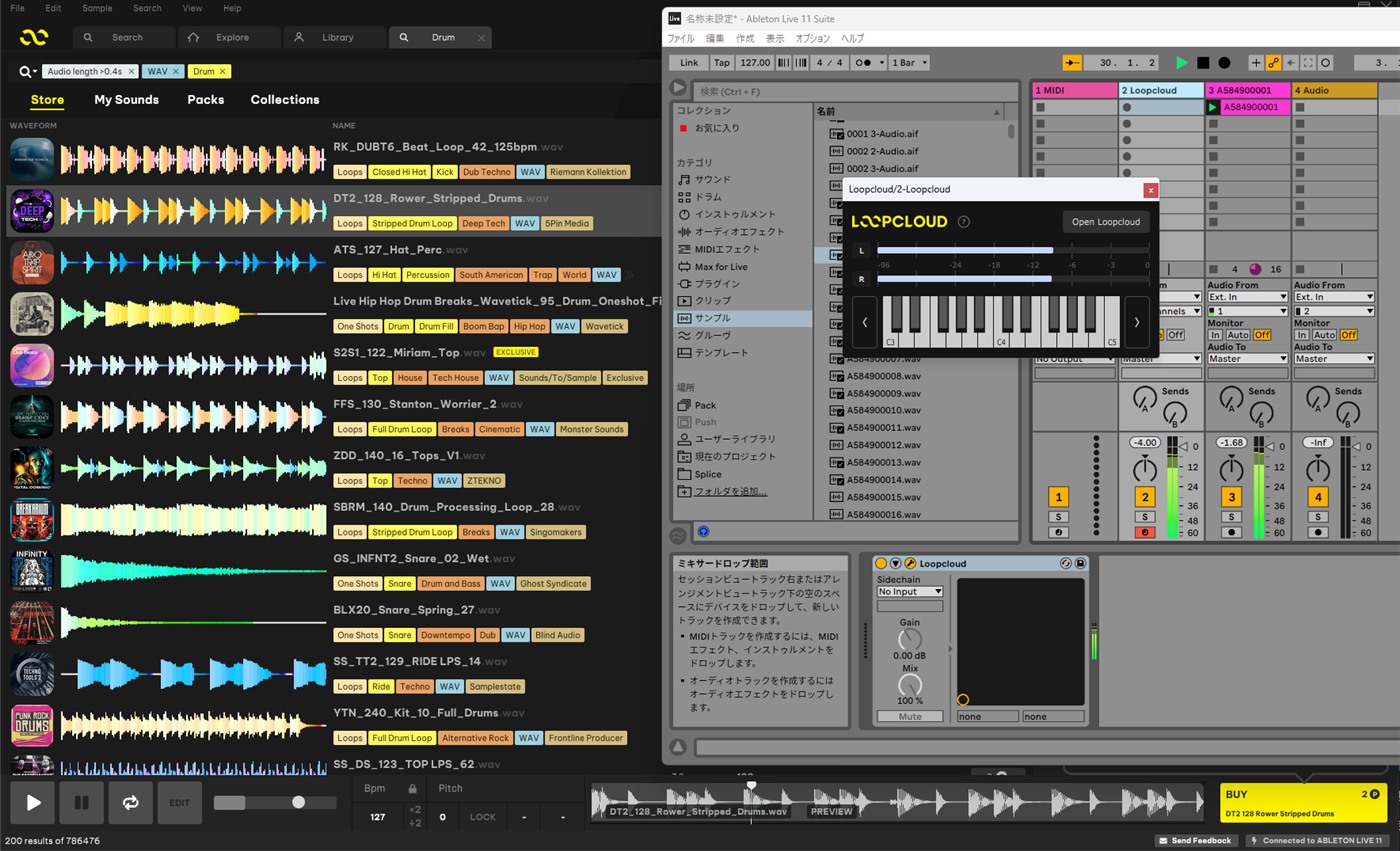

制作中の曲とサンプルを同時に鳴らして、本当に自分の曲に合うかを確かめながらディグれます。実際に合わせてみないと合うかどうかは分からないので非常に便利で、無駄なサンプルの購入がかなり減ります。
必要なら、切る・逆再生・エフェクトなどで加工してから試聴できます。
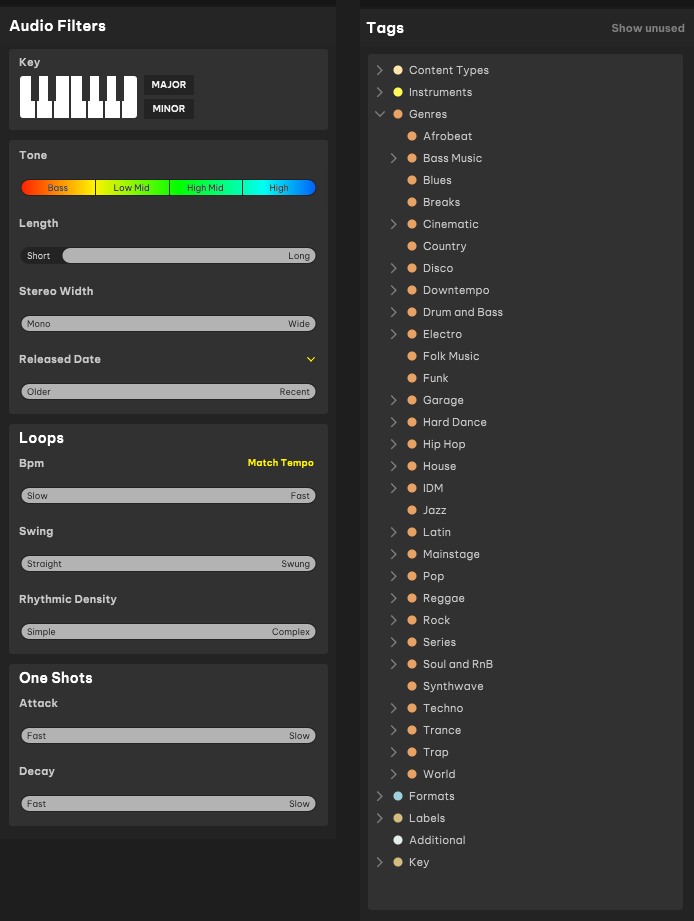
左の「Audio Filters」ではキー・音の高さ・長さ・BPM・スウィングなど、右の「Tags」ではジャンルや楽器を選んで、しぼり込みながらサンプルを探せます。
「EDIT」を押すと、波形の上で再生する範囲をしぼれます。サンプルの中で使ってみたい部分だけを、ピンポイントで試聴できて便利です。
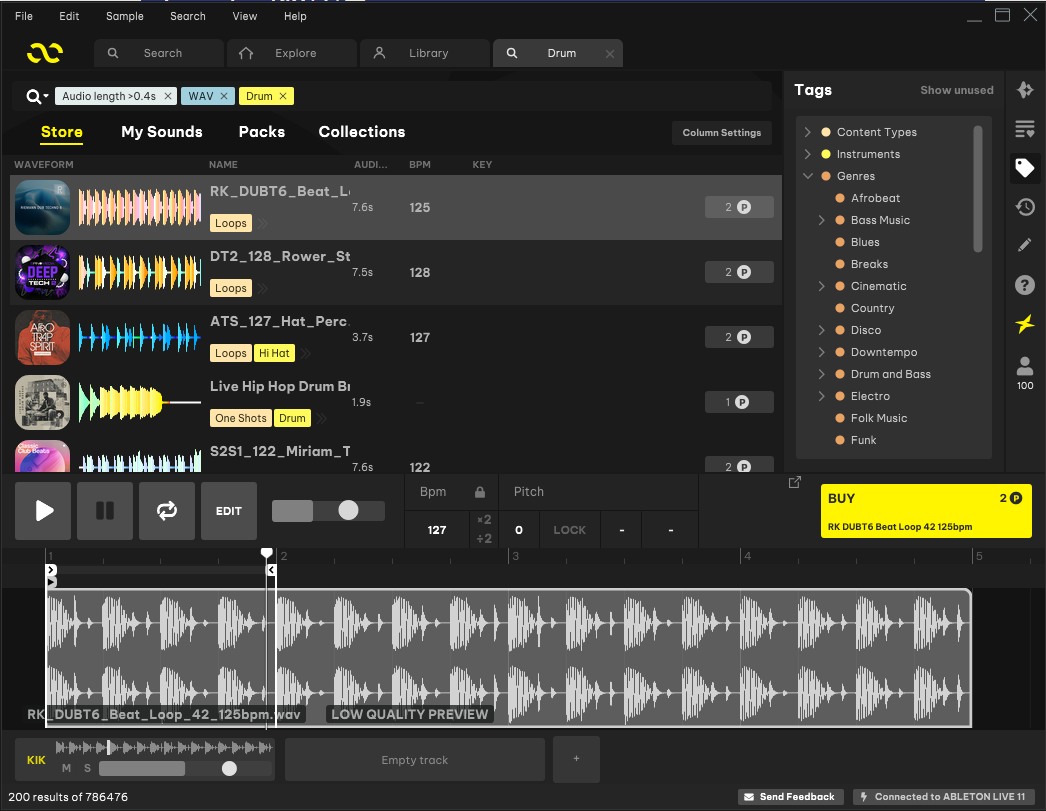
気に入った音は、右下の「BUY」から買えます。画像のドラムループは2ポイントでした(いちばん安いArtistプランは毎月100ポイント)。
買った音は、そのままDAWのトラックにドラッグして使えます。
ほかにできること(Loopcloud 8の機能)
ここからは、公式サイトで紹介されているLoopcloudの機能をまとめます。
Inspire(Loopcloud 8の新機能)
ジャンルを選ぶと、ドラム・ベース・メロディ・FXのループを組み合わせた曲のたたき台を自動で作ってくれる機能です。パートごとに入れ替えたり作り直したりでき、セッションはクラウドに保存されます。白紙から曲を作り始めるのが苦手な人に向いています。
Listen(Loopcloud 8の新機能)
DAWのマスターなどに挿して使うプラグインです。いま鳴っている曲を解析して、合いそうなループを提案してくれます。ジャンルや楽器でしぼり込むこともできます。
Loopcloud DRUM
有料プランに付いてくる、16パッドのドラムマシンです。「Generate Kit」で相性のいいサンプルを自動で並べ、パターンを組んでオーディオやMIDIで書き出せます。
Loopcloud PLAY
有料プランに付いてくるサンプル楽器です。ループやワンショットを鍵盤で弾ける楽器にでき、マクロのつまみで音作りもできます。
エディター(Loopcloud Studio)
DAWに入れる前に、切る・ピッチを変える・タイムストレッチ・スライス・逆再生・重ねるといった加工ができます。
スマホアプリ(Loopcloud 8の新機能)
iPhone・Androidで音を探して保存し、パソコンと同期できます。曲を作るためのアプリではなく、探す・保存するためのアプリです。
収録数
サンプルは400万以上、MIDIは25万以上、シンセのプリセットは7,000以上です。
※出典:Loopcloud公式サイトの機能紹介・プラグイン紹介(2026年11月15日確認)
Spliceとの違い
いちばんの違いはサンプル数です。Spliceが300万以上なのに対して、Loopcloudは400万以上。僕がSpliceから切り替えたいちばんの理由も、ここです。
| Loopcloud | Splice | |
|---|---|---|
| サンプル数 | 400万以上 | 300万以上 |
| いちばん安いプラン | $10.95(100ポイント) | $12.99(100クレジット) |
| 解約したら | ポイントは残る(使うには再登録が必要) | クレジットは解約から28日で消える |
| 買う前にできること | 切る・逆再生・エフェクトなどの加工 | テンポ・キーを合わせて試聴 |
| 手持ちのサンプル | 他社のサンプルも追加してBPM・キーを解析、まとめて検索できる | Spliceで買ったサンプルの管理のみ |
| 買った音 | ずっと使える・商用OK | ずっと使える・商用OK |
※サンプル数・Spliceの料金は、2026年11月16日時点の各公式サイトの表示です(Loopcloud:機能紹介ページ、Splice:公式プランページ)。
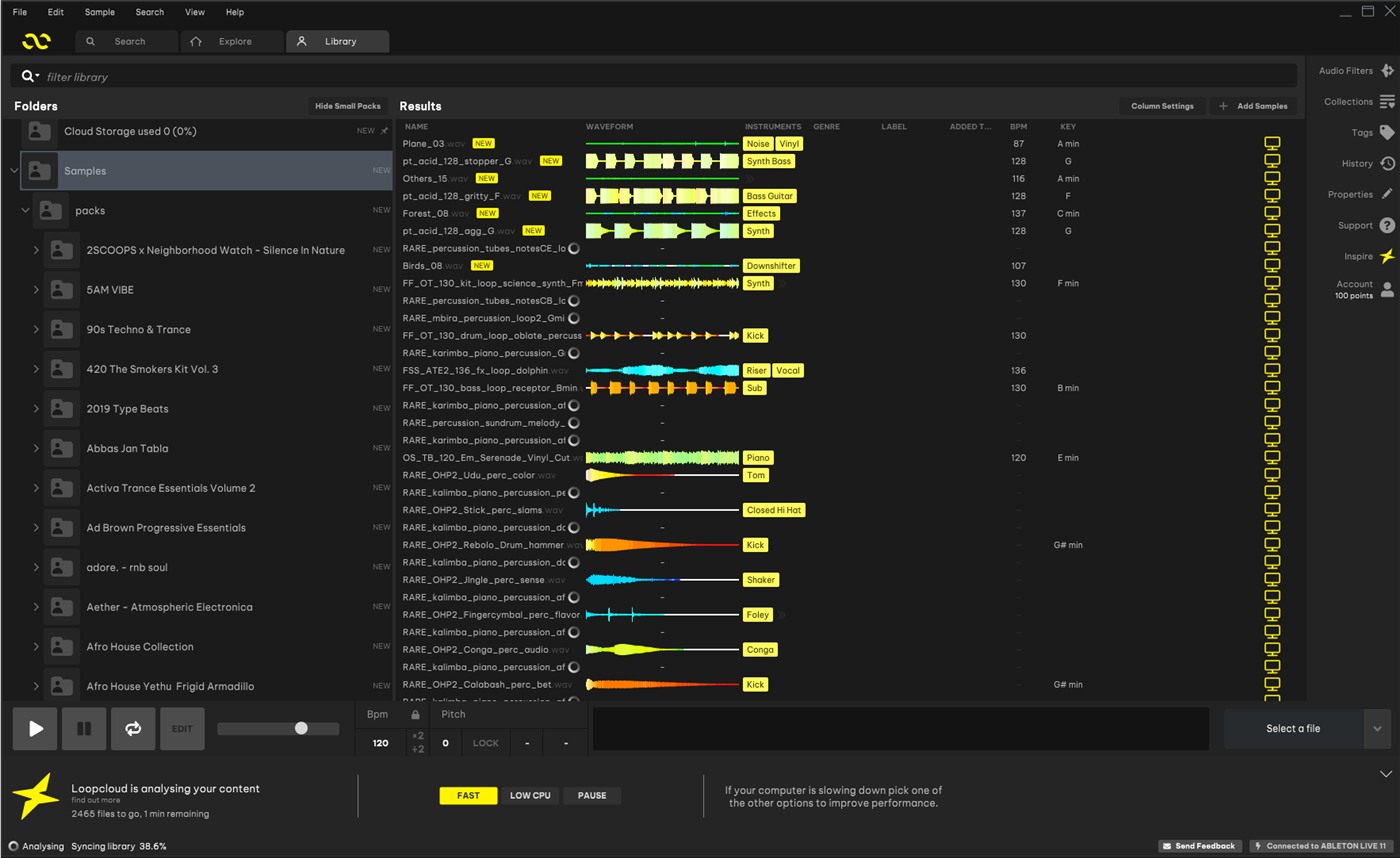
Spliceでダウンロードしたサンプルは、パソコンの中で「メーカー」「パック」「ジャンル」と深いフォルダに分かれるため、Spliceのアプリを開かないと目当ての音が見つけにくいのが不満でした。しかも、アプリで管理できるのはSpliceで買ったサンプルだけです。
Loopcloudなら、Spliceのフォルダを追加するだけで、ほかのメーカーのサンプルもBPM・キー・楽器・ジャンルが自動で解析され、一覧で試聴できます。これまで買い集めたサンプルを1つの画面で探せるのは、本当にありがたいです。
使ってみてよかったところ・気になったところ
よかったところ
- 手持ちのサンプルもまとめて探せる:Spliceのフォルダを追加するだけで、ほかのメーカーの音もBPM・キー・楽器で整理される
- 制作中の曲と同時に試聴できる:曲に合うかを確かめてから買えるので、ムダ買いが減る
- EDITで聴きたい部分だけ試聴できる:サンプルの中の使いたいところを、ピンポイントで確かめられる
- Audio Filters・Tagsでしぼり込める:キーやBPM、ジャンルで、目当ての音にたどり着きやすい
気になったところ
解約までの画面が多いのは気になりました。一時停止のすすめ、理由の選択、コメント欄、最終確認と5つの画面を通り、どの画面でも「Keep subscription(続ける)」のボタンが目立ちます。いわゆるダークパターン寄りで、正直ちょっと不愉快に感じたので、ここはマイナスポイントです(手順は解約のしかたで紹介しています)。
解約のしかたと、解約したらどうなる?
解約のしかた
解約は、Loopcloud公式サイトのアカウントページからできます。途中の画面には毎回、黒くて目立つ「Keep subscription(続ける)」ボタンが出るので、押し間違えに注意してください。
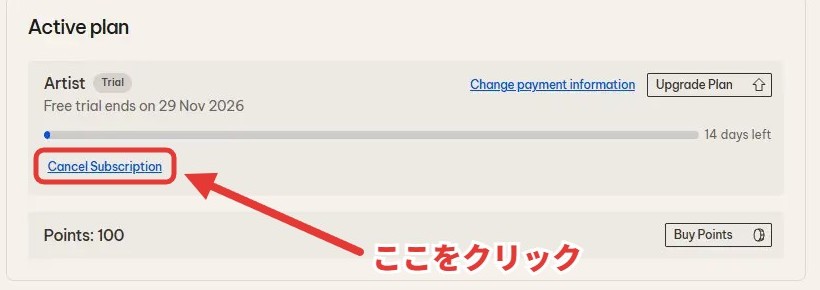
Loopcloud公式サイトにログインしてアカウントページ(Your Account)を開き、プランの下にある「Cancel Subscription」を押します。
解約ではなく、一時停止(Pause)をすすめる画面が出ます。解約するなら「Proceed to cancel」を押します。
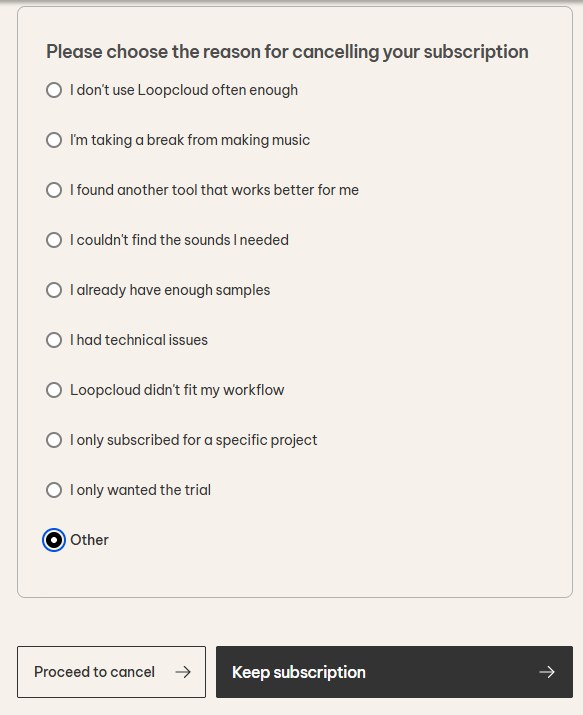
理由を1つ選んで、「Proceed to cancel」を押します。
くわしい理由を書く欄が出ますが、任意なので空のまま「Proceed to cancel」を押して大丈夫です。
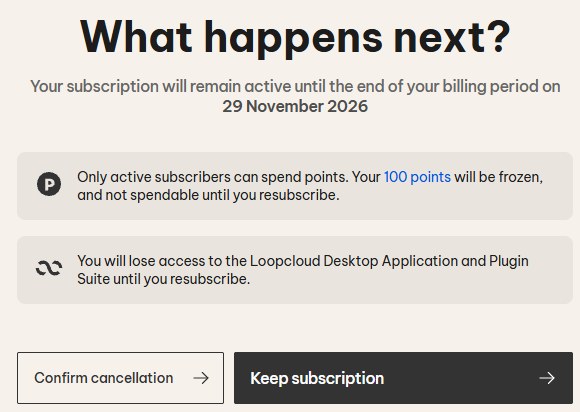
最後の確認画面で「Confirm cancellation」を押すと、解約できます。
解約したらどうなる?
- 請求期間の終わり(無料体験なら体験の終了日)までは、そのまま使える
- 残っているポイントは凍結され、もう一度登録するまで使えない(消えはしない)
- デスクトップアプリとプラグインは、もう一度登録するまで使えなくなる
- 買った音はずっと使える。クラウドに保存した分は、解約から90日まで残る
※出典:Loopcloud公式のFAQ(2026年11月16日確認)
サンプルサブスクで気をつけたいこと
僕はSpliceを、なんだかんだ3年くらい契約しっぱなしにしていました。サンプルサブスクは、サンプルパックを買うよりかなりコスパがよく、ムダなサンプルを買うことも圧倒的に減ります。そのぶん、クレジットは余りがちです。
そして、余ったクレジットがもったいなくて解約できず、そのまま放置……という「搾取ループ」にはまりがちです。
面倒ですが、しばらく使わなそうなときは、パックまるごとなどで無理にでもクレジットを使い切って、一旦解約するのがおすすめです。
Loopcloudも、解約するとポイントは凍結され、もう一度登録するまで使えません。考え方は同じなので、しばらく作らないときは、ポイントを使い切ってから解約するとムダがありません。ちなみにSpliceは、最後の請求期間が終わってから28日でクレジットが消えます(最大2か月の一時停止なら残せます)。
※Spliceのクレジットについての出典:Splice公式のプランページ(FAQ)(2026年11月16日確認)
よくある質問
- Loopcloudの音は商用利用できますか?
-
できます。買った音は、自分の曲に入れてリリースして大丈夫です。
- 解約したら、買った音は使えなくなりますか?
-
使えます。買った音はずっと使えて、残っているポイントも消えません(ポイントを使うには、もう一度登録が必要です)。
- 日本語に対応していますか?
-
アプリの画面は英語表記です(公式サイトにも日本語対応の案内はありません。2026年11月15日確認)。楽器のアイコンや波形を見ながら選べるので、操作はそれほど難しくありません。
- 何台のパソコンで使えますか?
-
プランによって2〜5台です(Artist 2台・Studio 3台・Professional 5台)。
まとめ
- Loopcloudは、DAWの中で音を探して、曲に合わせて試聴・加工してから買えるサンプルサービス
- サンプル数は400万以上で、Splice(300万以上)より多い。僕が切り替えた決め手もここ
- ポイントは解約しても消えない。買った音はずっと使える・商用OK
- まずは14日間無料で試せる。Plugin Boutiqueのメンバーシップ(Silver以上)なら3か月無料も
- 気になったのは、解約までの画面が長いこと。体験だけのつもりなら、手順を先に確認しておくと安心
コメント